
使用Dify构建智能文档生成工作流:Word与PPT自动化指南
往期:
Docker入门
将Python Flask服务打包成Docker镜像并运行的完整指南
文章目录
一、工作流概述
我们的智能文档生成系统包含两个核心功能:
Word文档生成:通过API接收标题和内容,自动生成格式规范的Word文档
PPT演示文稿生成:将Markdown格式的内容自动转换为美观的PPT演示文稿
系统架构如下图所示:
[用户请求] → [Dify工作流] → [Word生成服务/PPT生成服务] → [返回下载链接]
二、环境准备
1. Dify平台准备
确保你拥有:
Dify账号(社区版或企业版)
创建工作空间的权限
API访问权限
2. 服务部署
首先需要部署两个后端服务:
Word生成服务 (wordApp.py)
from flask import Flask, request, jsonify, send_from_directory
from docx import Document  # type: ignore
from docx.shared import Pt  # type: ignore
from docx.enum.text import WD_ALIGN_PARAGRAPH  # type: ignore
from datetime import datetime
import os
import json
import logging

app = Flask(__name__)
logging.basicConfig(level=logging.DEBUG)
logger = logging.getLogger(__name__)

# 修正为容器内绝对路径(对应挂载的 /app/word/temp)
SAVE_DIR = "/app/word/temp"
if not os.path.exists(SAVE_DIR):
    os.makedirs(SAVE_DIR, exist_ok=True)  # 添加 exist_ok 处理已存在的情况


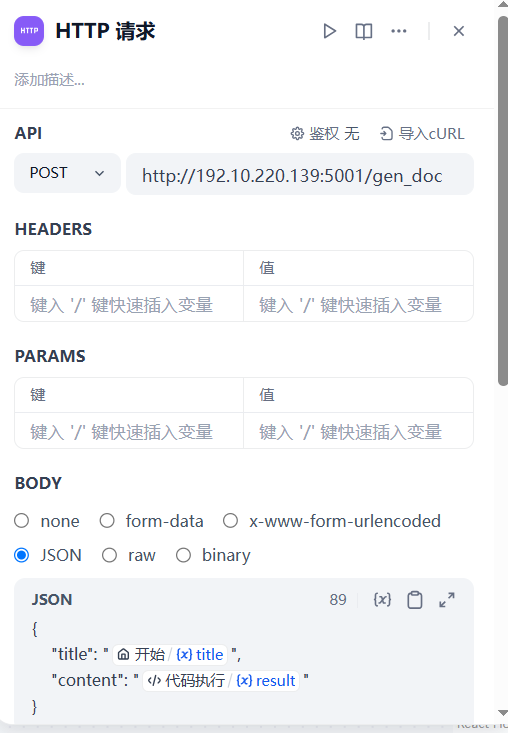
@app.route('/gen_doc', methods=['POST'])
def gen_doc():
    try:
        data = request.get_data(as_text=True)
        jsObj = json.loads(data)
        title = jsObj.get('title')
        content = jsObj.get('content')

        file_name = f"test_{datetime.now().strftime('%Y%m%d_%H%M%S')}.docx"
        file_path = os.path.join(SAVE_DIR, file_name)
        logger.debug(f"File path: {file_path}")

        doc = Document()
        if title:
            paragraph = doc.add_heading(title, level=1)
            paragraph.alignment = WD_ALIGN_PARAGRAPH.CENTER
            paragraph.style.font.name = 'FangSong'
            paragraph.style.font.size = Pt(22)
        if content:
            paragraph = doc.add_paragraph(content)
            paragraph.style.font.name = 'FangSong'
            paragraph.style.font.size = Pt(10.5)
        doc.save(file_path)

        # 返回正确的下载路径 /temp/filename
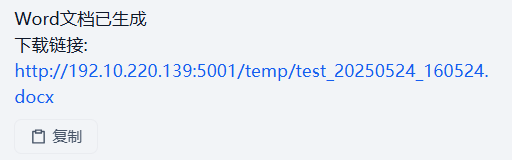
        return f'Word文档已生成\n下载链接: http://{request.host}/temp/{file_name}'

    except Exception as e:
        return jsonify({"error": str(e)}), 500

@app.route('/temp/<filename>')
def download_file(filename):
    # 直接使用绝对路径 SAVE_DIR
    return send_from_directory(SAVE_DIR, filename, as_attachment=True)

if __name__ == '__main__':
    app.run(debug=True, host='0.0.0.0', port=5001)
服务将运行在 http://localhost:5001
PPT生成服务 (pptAPP.py)
from flask import Flask, request, send_from_directory, send_file
import time
import os
from io import BytesIO
from pptx import Presentation
from pptx.util import Inches, Pt
from pptx.dml.color import RGBColor
from pptx.enum.text import PP_ALIGN
from pptx.enum.dml import MSO_THEME_COLOR

app = Flask(__name__)

# --------------------- 路径配置(与 Docker 挂载一致)---------------------
# 容器内绝对路径,对应宿主机挂载的 `/app/ppt/data`
SAVE_DIR = "/app/ppt/data"
os.makedirs(SAVE_DIR, exist_ok=True)

# 模板文件路径(容器内绝对路径,需提前复制到 /app/ppt/ 目录)
TEMPLATE_PATH = "/app/ppt/template.pptx" if os.path.exists("/app/ppt/template.pptx") else None

# 背景图片路径(容器内绝对路径,需提前复制到 /app/ppt/ 目录)
BACKGROUND_IMAGE = "/app/ppt/background.jpg" if os.path.exists("/app/ppt/background.jpg") else None


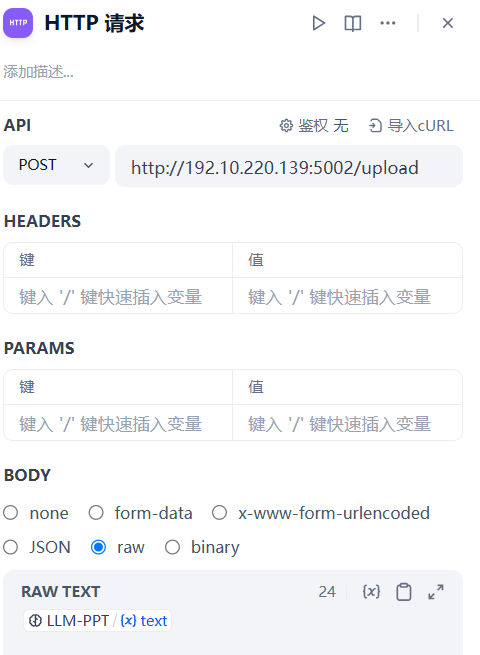
@app.route('/upload', methods=['POST'])
def upload_markdown():
    try:
        content = request.get_data(as_text=True)
        if not content:
            return "No content provided", 400

        # 生成唯一文件名
        file_name = f"{int(time.time())}.md"
        file_path = os.path.join(SAVE_DIR, file_name)  # 使用绝对路径存储

        with open(file_path, 'w', encoding='utf-8') as f:
            f.write(content)

        # 返回包含正确路径的链接(注意路由为 /data/filename)
        return (
            f'Markdown 文件已保存\n'
            f'预览链接: http://{request.host}/data/{file_name}\n'
            f'PPT下载链接: http://{request.host}/data/{file_name}?pptx'
        )

    except Exception as e:
        return f"Error: {str(e)}", 500


@app.route('/data/<filename>')
def serve_file(filename):
    if 'pptx' in request.args:
        return convert_to_pptx(filename)
    # 直接返回 Markdown 文件内容(如需预览)
    return send_from_directory(SAVE_DIR, filename, mimetype='text/markdown')


def convert_to_pptx(filename):
    file_path = os.path.join(SAVE_DIR, filename)  # 使用绝对路径读取
    if not os.path.exists(file_path):
        return "File not found", 404

    with open(file_path, 'r', encoding='utf-8') as f:
        md_content = f.read()

    # 初始化演示文稿(使用模板或默认样式)
    prs = Presentation(TEMPLATE_PATH) if TEMPLATE_PATH and os.path.exists(TEMPLATE_PATH) else Presentation()
    if not TEMPLATE_PATH:
        setup_default_presentation(prs)

    # 解析 Markdown 内容并生成幻灯片
    sections = [s for s in md_content.split('## ') if s.strip()]
    create_slides_from_sections(prs, sections)

    # 保存到内存缓冲区
    pptx_buffer = BytesIO()
    prs.save(pptx_buffer)
    pptx_buffer.seek(0)

    return send_file(
        pptx_buffer,
        as_attachment=True,
        download_name=f"{os.path.splitext(filename)[0]}.pptx",
        mimetype="application/vnd.openxmlformats-officedocument.presentationml.presentation"
    )


def create_slides_from_sections(prs, sections):
    """根据解析后的章节生成幻灯片"""
    if not sections:
        return

    # 处理封面幻灯片
    first_section = sections[0]
    title, subtitle = parse_cover_section(first_section)
    add_cover_slide(prs, title, subtitle)

    # 处理内容幻灯片
    for section in sections[1:]:
        slide_title, slide_content = parse_content_section(section)
        add_content_slide(prs, slide_title, slide_content)

def parse_cover_section(section):
    """解析封面章节(第一个标题为封面标题)"""
    lines = [line.strip() for line in section.split('\n') if line.strip()]
    title = lines[0].lstrip('#').strip() if lines else ""
    subtitle = '\n'.join(lines[1:]) if len(lines) > 1 else ""
    return title, subtitle


def parse_content_section(section):
    """解析内容章节(第一行为标题,剩余为内容)"""
    lines = [line.strip() for line in section.split('\n') if line.strip()]
    title = lines[0].lstrip('#').strip() if lines else ""
    content = '\n'.join(lines[1:]) if len(lines) > 1 else ""
    return title, content


def add_cover_slide(prs, title, subtitle):
    """添加封面幻灯片"""
    slide_layout = prs.slide_layouts[0]  # 标题幻灯片布局
    slide = prs.slides.add_slide(slide_layout)
    set_background(slide, is_cover=True)

    # 设置标题和副标题
    if slide.shapes.title:
        slide.shapes.title.text = title
        apply_title_style(slide.shapes.title)
    if subtitle and len(slide.placeholders) > 1:
        slide.placeholders[1].text = subtitle
        apply_subtitle_style(slide.placeholders[1])


def add_content_slide(prs, title, content):
    """添加内容幻灯片(标题和内容布局)"""
    if not title:
        return

    slide_layout = prs.slide_layouts[1]  # 标题和内容布局
    slide = prs.slides.add_slide(slide_layout)
    set_background(slide, is_cover=False)

    # 设置标题和内容
    if slide.shapes.title:
        slide.shapes.title.text = title
        apply_slide_title_style(slide.shapes.title)
    if content and len(slide.placeholders) > 1:
        slide.placeholders[1].text = content
        apply_content_style(slide.placeholders[1])


def set_background(slide, is_cover=False):
    """设置幻灯片背景(纯色或图片)"""
    background = slide.background
    fill = background.fill
    fill.solid()

    if is_cover:
        # 封面背景色(淡蓝色)
        fill.fore_color.rgb = RGBColor(240, 248, 255)
    else:
        # 内容页背景色(淡黄色)
        fill.fore_color.rgb = RGBColor(255, 253, 245)


def setup_default_presentation(prs):
    """设置默认演示文稿样式(16:9 比例、字体等)"""
    prs.slide_width = Inches(13.333)
    prs.slide_height = Inches(7.5)

    # 设置母版字体样式
    slide_master = prs.slide_master
    for layout in slide_master.slide_layouts:
        for shape in layout.shapes:
            if shape.is_placeholder:
                if shape.placeholder_format.type in [1, 2]:  # 标题和副标题
                    for run in shape.text_frame.paragraphs[0].runs:
                        run.font.name = '微软雅黑'
                        run.font.color.rgb = RGBColor(50, 50, 50)
                elif shape.placeholder_format.type == 7:  # 正文
                    for run in shape.text_frame.paragraphs[0].runs:
                        run.font.name = '微软雅黑'
                        run.font.size = Pt(20)
                        run.font.color.rgb = RGBColor(80, 80, 80)

def apply_title_style(shape):
    """封面标题样式"""
    tf = shape.text_frame
    for paragraph in tf.paragraphs:
        paragraph.alignment = PP_ALIGN.CENTER
        for run in paragraph.runs:
            run.font.size = Pt(44)
            run.font.bold = True
            run.font.color.rgb = RGBColor(30, 144, 255)  # 天蓝色
            run.font.shadow = True


def apply_subtitle_style(shape):
    """封面副标题样式"""
    tf = shape.text_frame
    for paragraph in tf.paragraphs:
        paragraph.alignment = PP_ALIGN.CENTER
        for run in paragraph.runs:
            run.font.size = Pt(24)
            run.font.color.rgb = RGBColor(112, 128, 144)  # 深灰色
            run.font.italic = True


def apply_slide_title_style(shape):
    """内容页标题样式"""
    tf = shape.text_frame
    for paragraph in tf.paragraphs:
        paragraph.alignment = PP_ALIGN.LEFT
        for run in paragraph.runs:
            run.font.size = Pt(32)
            run.font.bold = True
            run.font.color.rgb = RGBColor(30, 144, 255)
            run.font.shadow = True


def apply_content_style(shape):
    """内容页正文样式"""
    tf = shape.text_frame
    for paragraph in tf.paragraphs:
        paragraph.alignment = PP_ALIGN.LEFT
        paragraph.space_before = Pt(12)
        paragraph.space_after = Pt(6)
        paragraph.line_spacing = 1.2
        for run in paragraph.runs:
            run.font.size = Pt(20)
            run.font.color.rgb = RGBColor(50, 50, 50)

if __name__ == '__main__':
    app.run(host="0.0.0.0", port=5002, debug=True)
服务将运行在 http://localhost:5002
注意:PPT服务可以准备背景图片(background.jpg)和模板文件(template.pptx)以获得最佳效果
三、生成dify工作流配置
创建如图所示工作流dify应用:

1.创建条件分支判断用户输入(word or ppt)
2.word分支
1、LLM提示词
word:
你是一个耐心、友好、专业的智能客服助手。请根据用
用户的输入{{#1747364097761.title#}}信息和要求的字数,尽可能详细的回答用户。
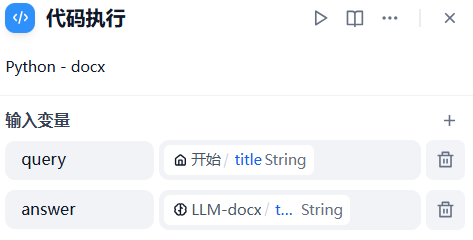
2、代码执行
import re

def main(query: str, answer: str) -> dict:
    """
    清理回答中的<think>标签和开头的空行

    Args:
        query: 查询字符串(未使用)
        answer: 需要清理的回答文本

    Returns:
        包含清理后结果的字典
    """
    # 移除<think>标签及其内容
    cleaned_answer = re.sub(r'<think[^>]*>.*?</think>', '', answer, flags=re.DOTALL)

    # 移除开头的一个或多个换行符
    final_answer = re.sub(r'^\n+', '', cleaned_answer)

    return {
        "result": final_answer,

    }
3、HTTP请求
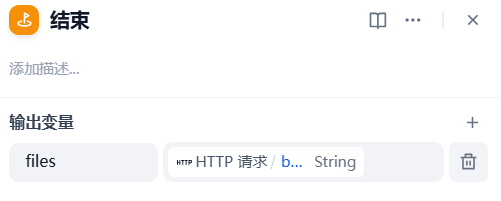
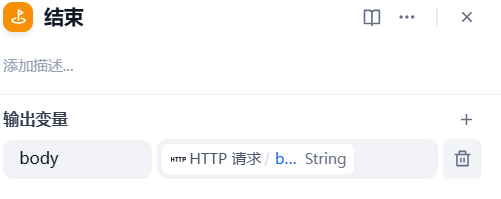
4、结束
3.ppt分支
1、LLM提示词
ppt:
你是一个顶尖的PPT制作专家,请根据用户的输入{{#1747364097761.title#}},打造专业且富有吸引力的PPT内容。
严格按要求生成markdown格式的ppt大纲!!
开头不用显示markdown
2、HTTP请求
3、结束
4输入配置
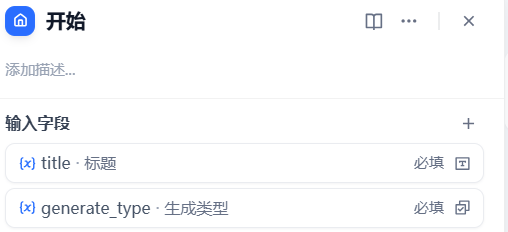
title: 文本标题
generate_type: 生成类型(word或者ppt)
四、测试工作流
启动两个本地服务:
python wordApp.py
python pptApp.py
word:
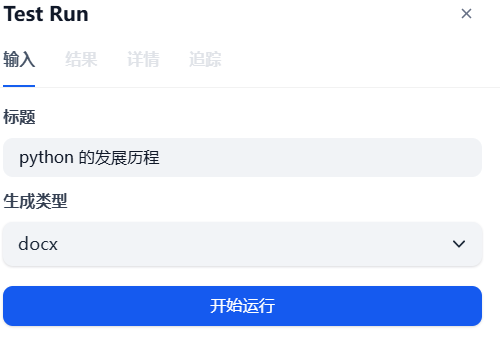
工作流运行结果:
ppt:
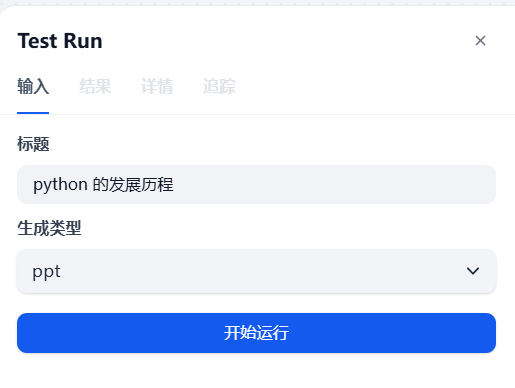
工作流运行结果:
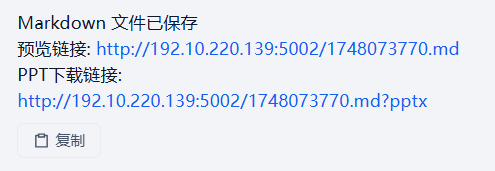
五、总结
通过本文,你已经成功构建了一个完整的智能文档生成工作流系统。
这个系统可以:
✓ 根据模板自动生成格式规范的Word文档
✓ 将结构化内容转换为美观的PPT演示
✓ 通过Dify平台实现灵活的工作流编排
✓ 轻松集成到现有办公流程中
更多推荐

 63
63 0
0- 0


 已为社区贡献1条内容

所有评论(0)